[新しいコレクション] 絵 スキャン パソコン 155670-絵 スキャン パソコン

絵手紙 お礼状 挨拶状 ポストカードなどの収納に困っていませんか デジタル化すれば劣化することなく収納場所もとらず いつでもパソコン スマホで簡単に見ることができます スキャンサービス マゼラン 手置き カラー ハガキサイズ Sounderandfriends Com
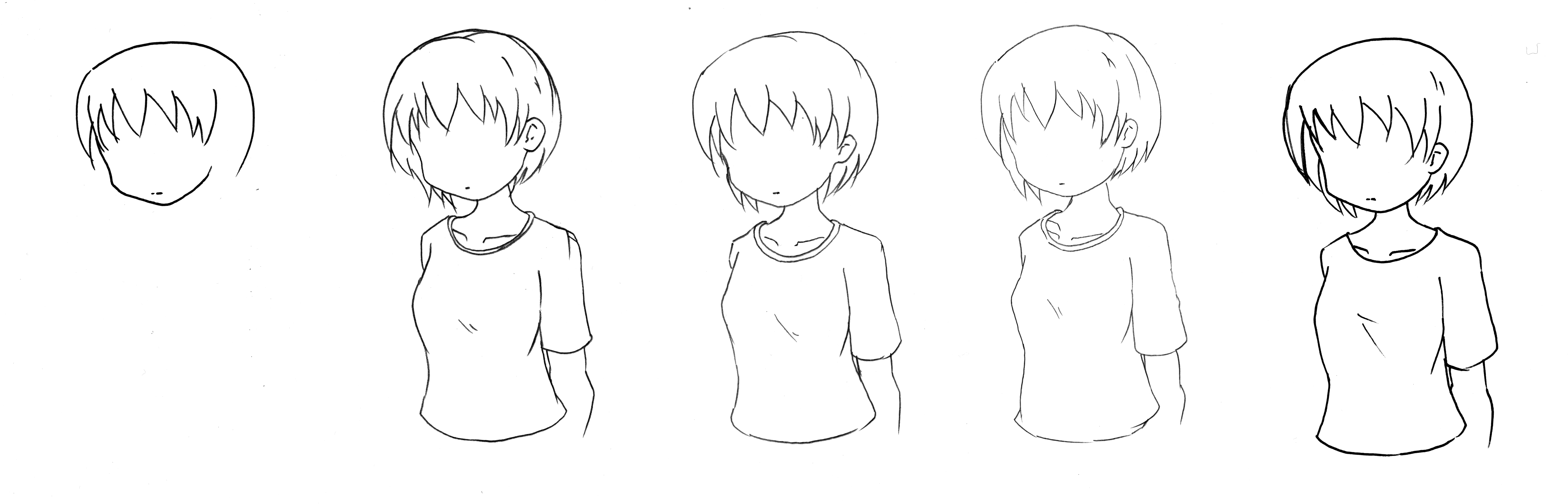
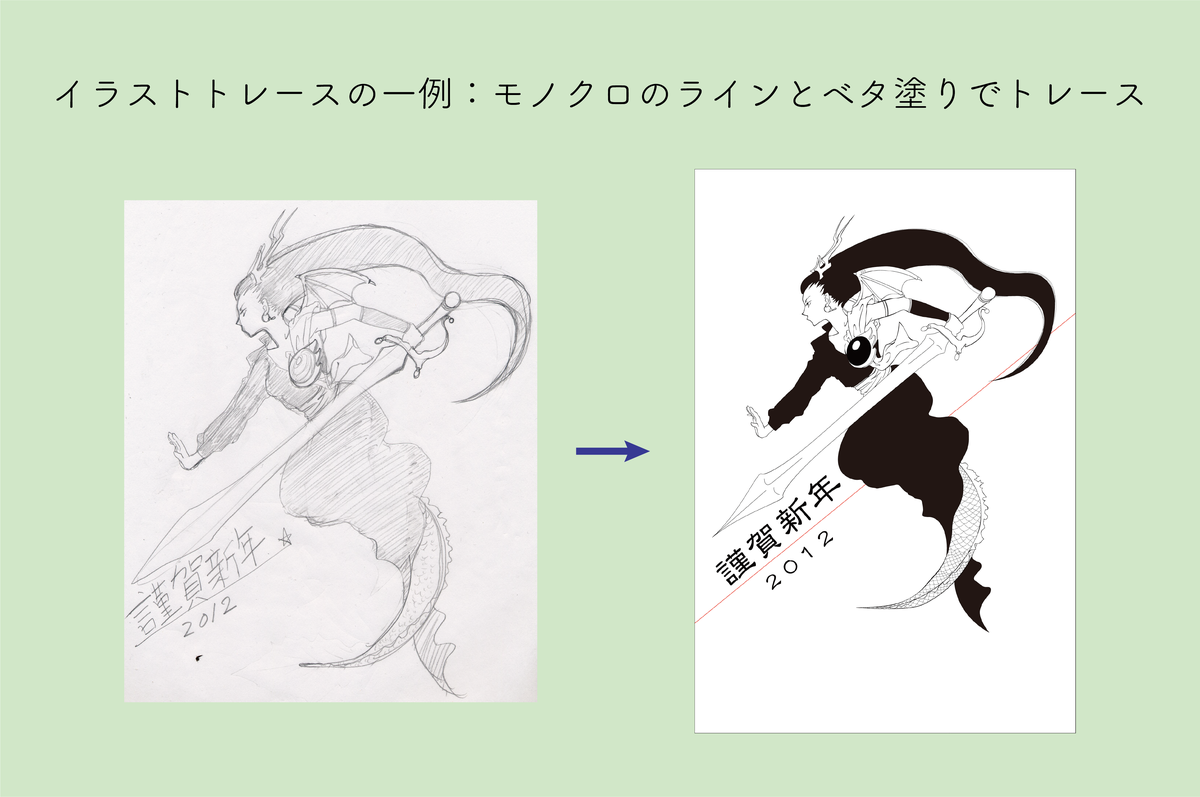
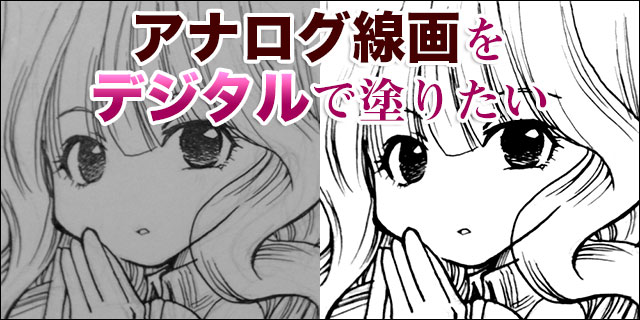
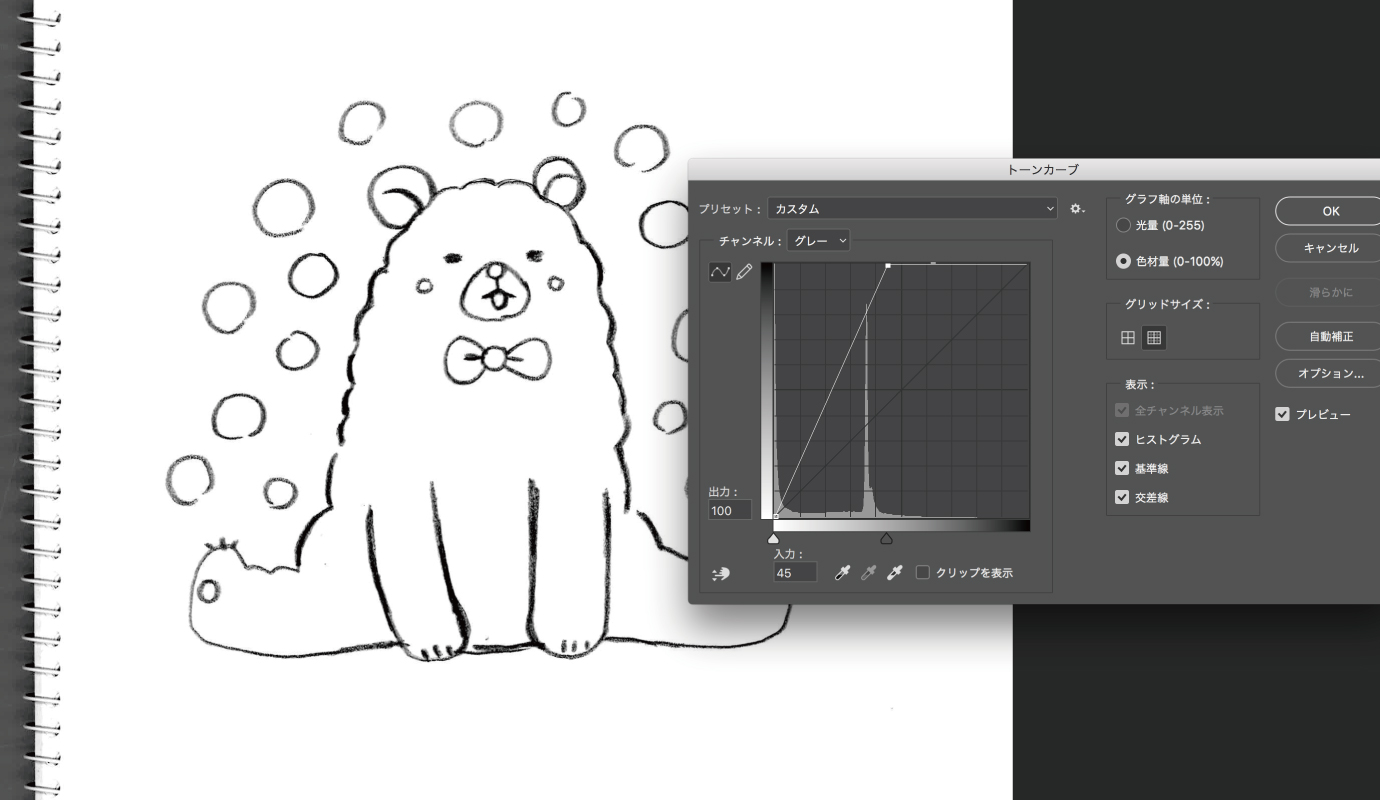
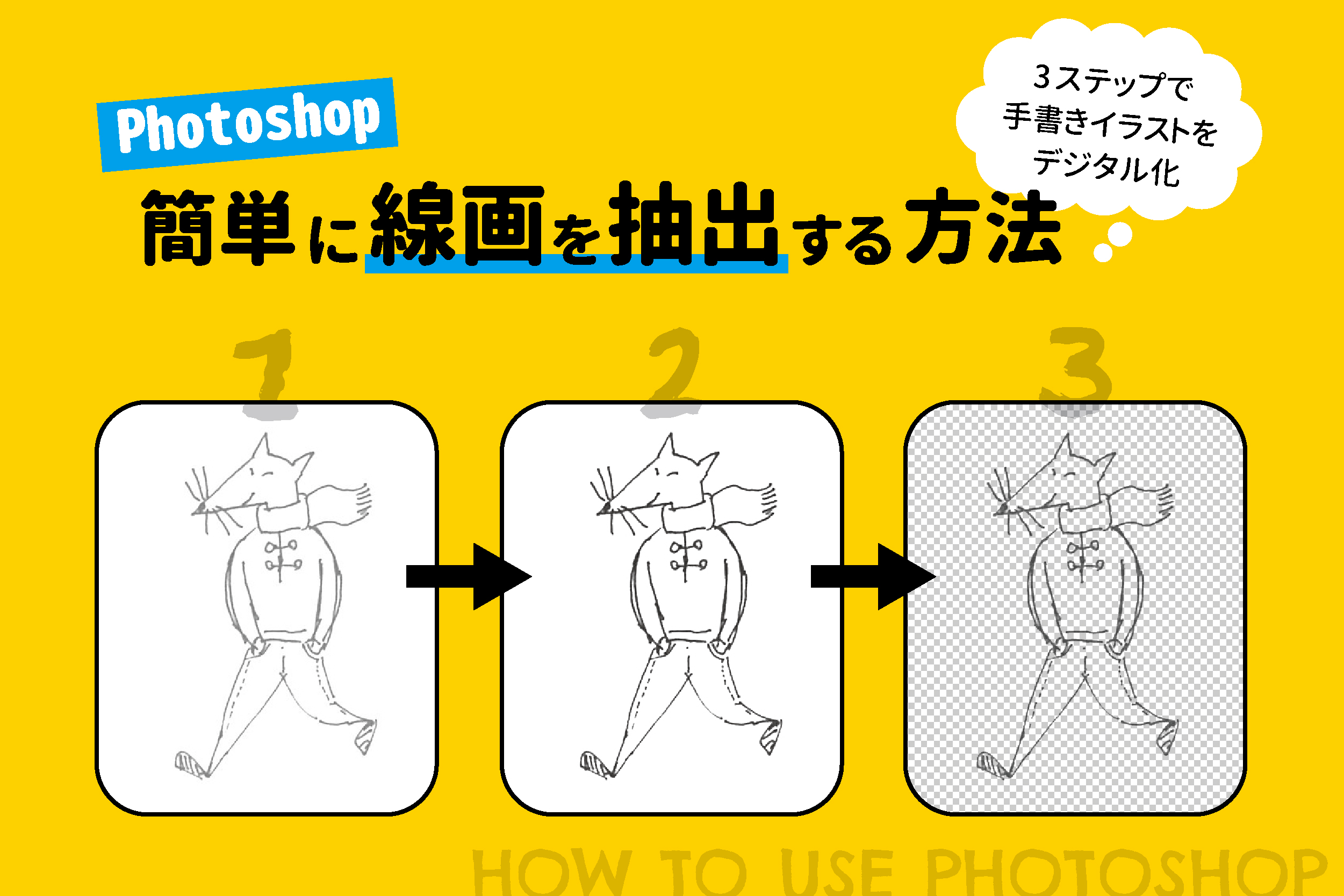
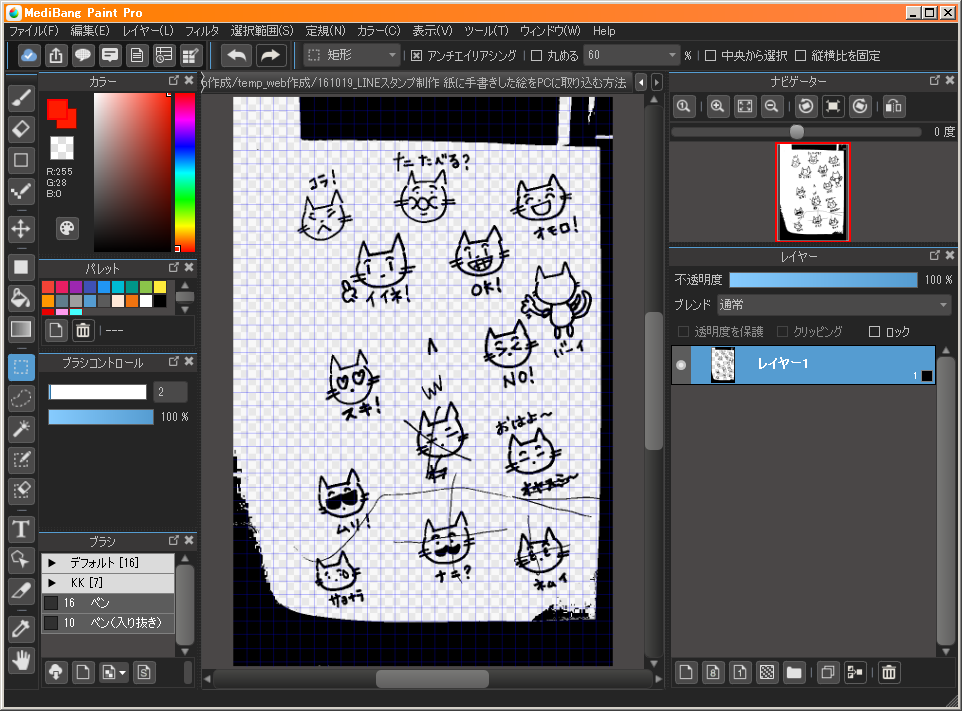
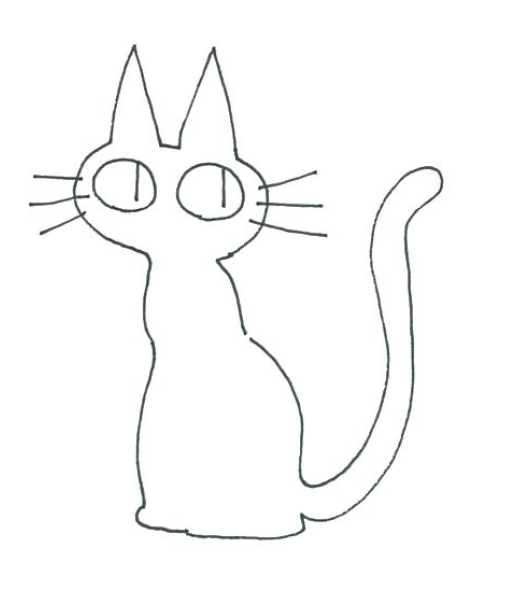
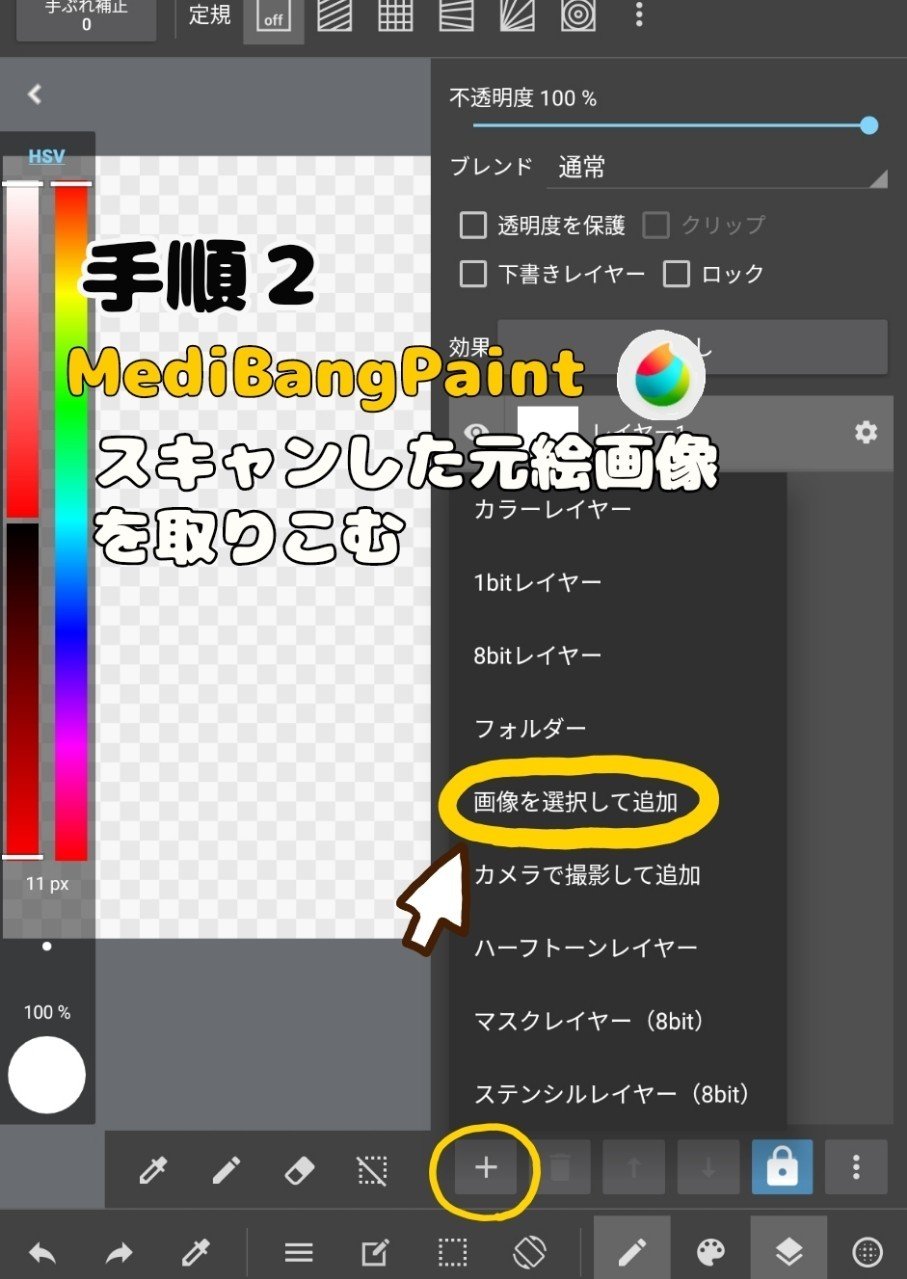
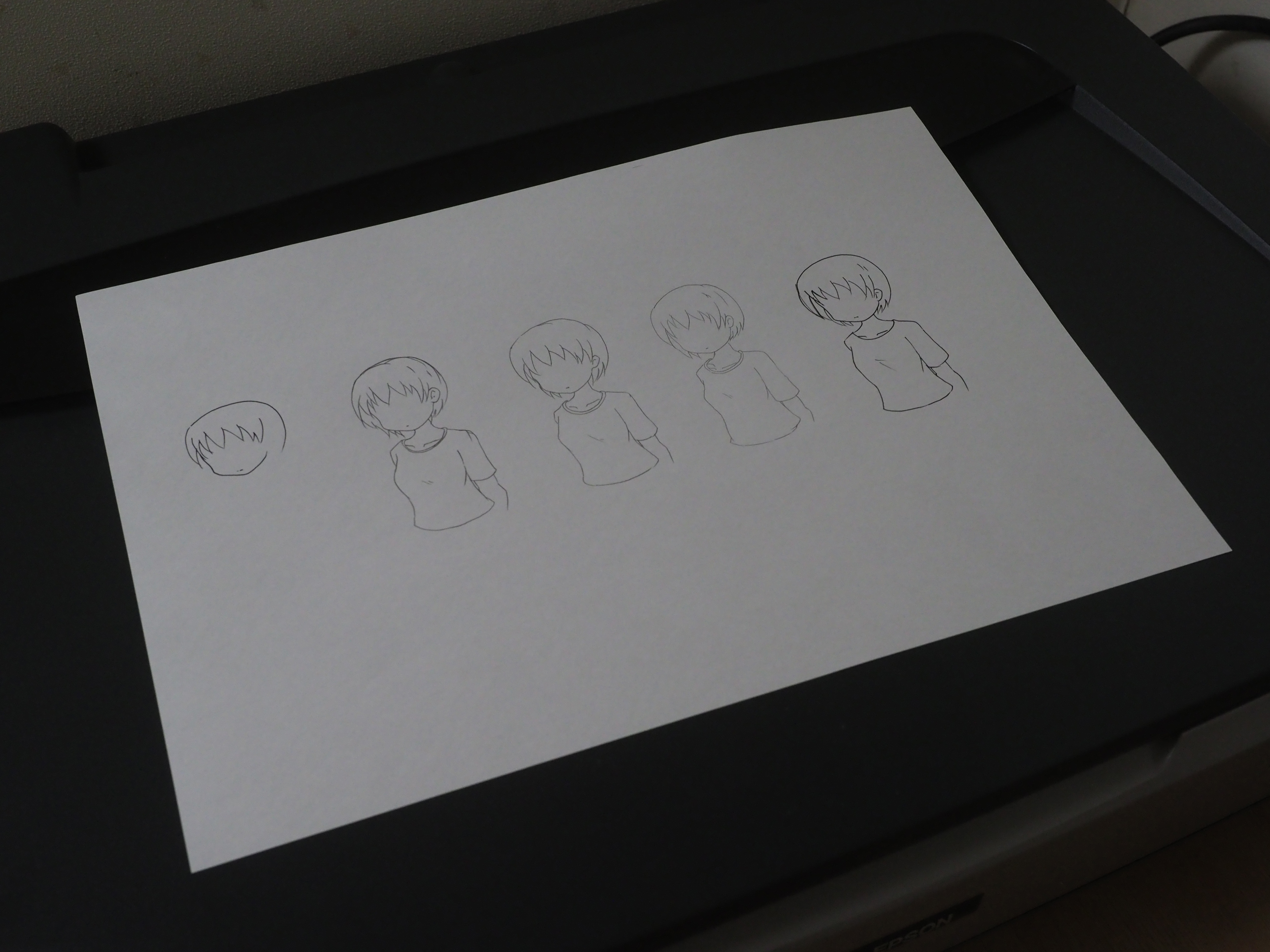
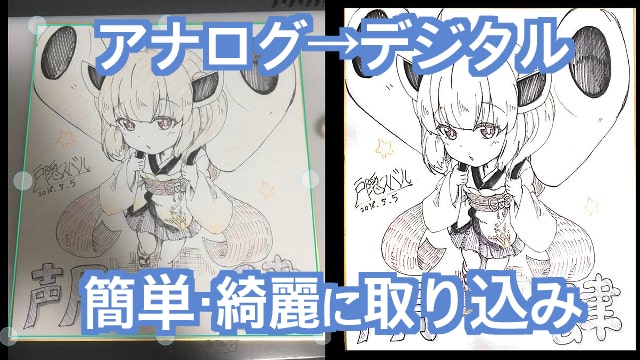
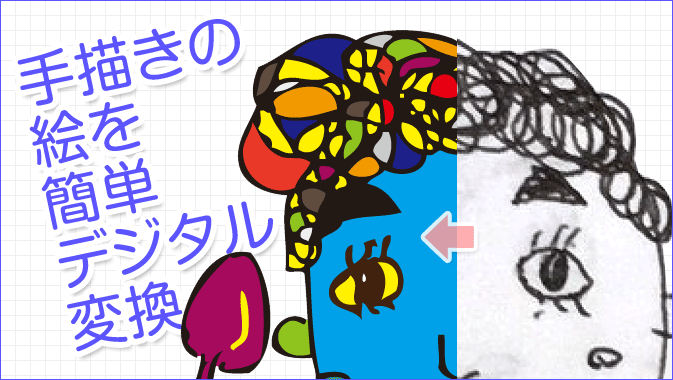
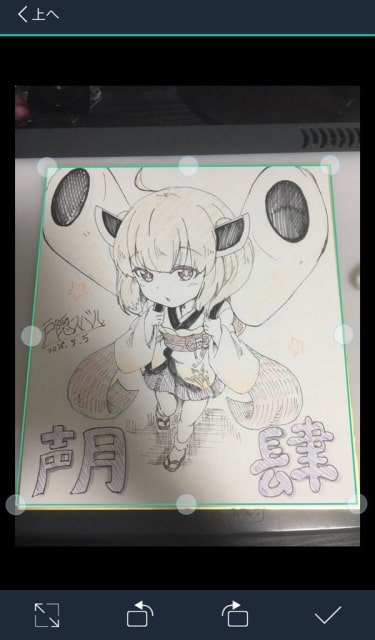
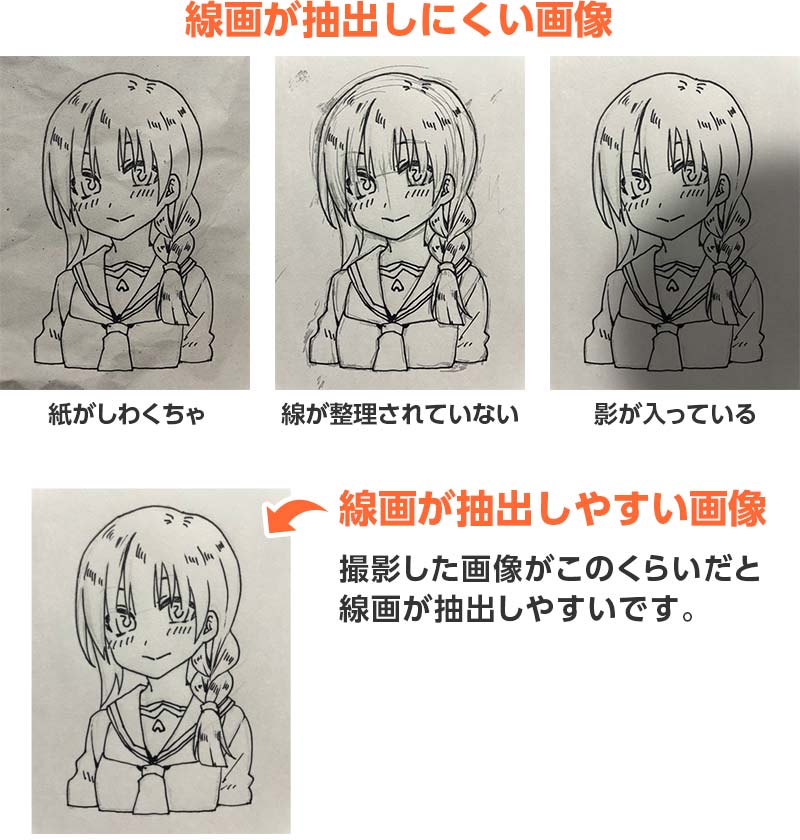
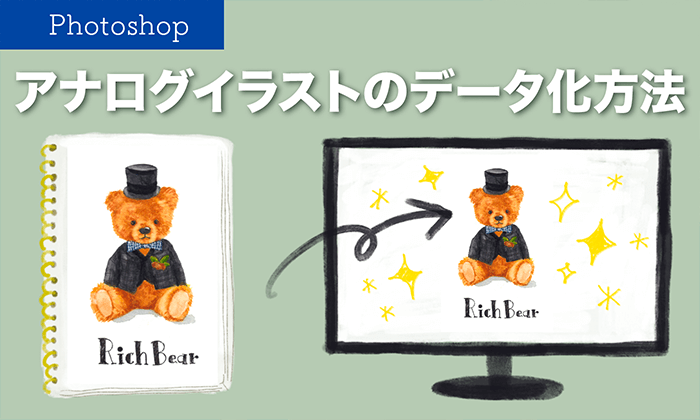
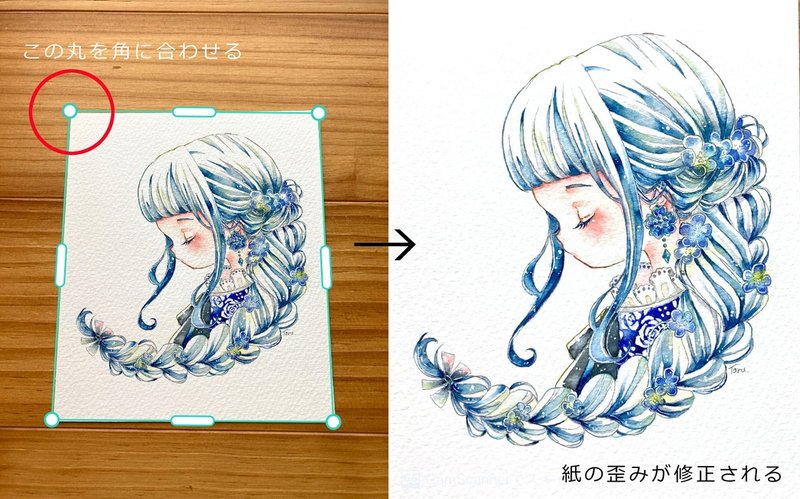
手描きイラストをスキャンし、印刷版下としてデータ化してみましょう。 原稿が傾いて配置されていると、スキャニングしたデータもナナメにご使用のスキャナによっては、自動的に補正されるものなどもありますが、できるだけはじめのうちから注意しておきましょう。 汚れはありませんか? スキャナのガラス面、レンズの汚れ・ゴミは、データにも影響します。 スキャニングの前には必ず、 使うのはお絵描きアプリの定番、アイビスペイントです。 Android→インストール IOS→インストール 1アイビスペイントを起動する 2マイギャラリーをクリック 3左下の「」を押して、写真読み込みで先ほど撮影したイラストを選択 4キャンパスサイズ→推奨を選択 5「線画抽出」で、はいをクリック 黒側、白側、中間値の3つの機能がでるので、全体のバランスを見ながら調整
絵 スキャン パソコン
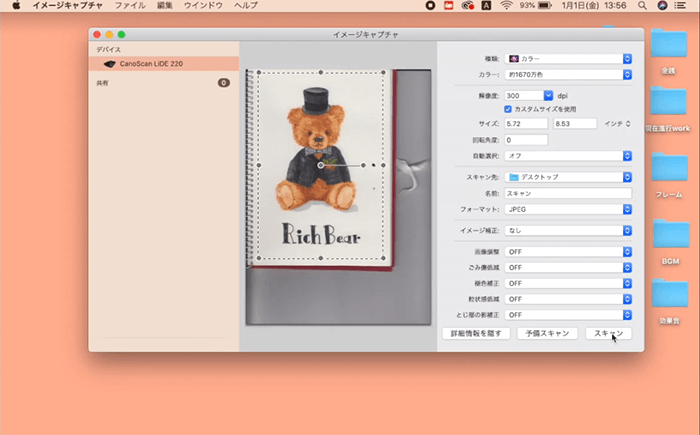
絵 スキャン パソコン- うぬらこんにちは! カリカチュアの帝王、田中ラオウです。 今回は手描きの線画をPCに取り込んでPhotoshopで色を付ける方法を紹介します。 経験者の方ならすぐに思い当たると思いますが、手描きの絵をスキャニングするとどうしても画面に細かいゴミなどが入り込んでしまい、そ「読み込んだ原稿をどのパソコンに保存するか」、「カラーで読み込むか、白黒で読み込むか」、「読み込んだ原稿をPDFで保存するか、JPEGで保存するか」などを選びながらスキャンします。 なお、ネットワーク接続されているパソコンを保存先にするときは、あらかじめパソコン側で本機を登録しておく必要があります( スキャナーとして使うための準備をする )。 1 原稿をセットする 原稿を
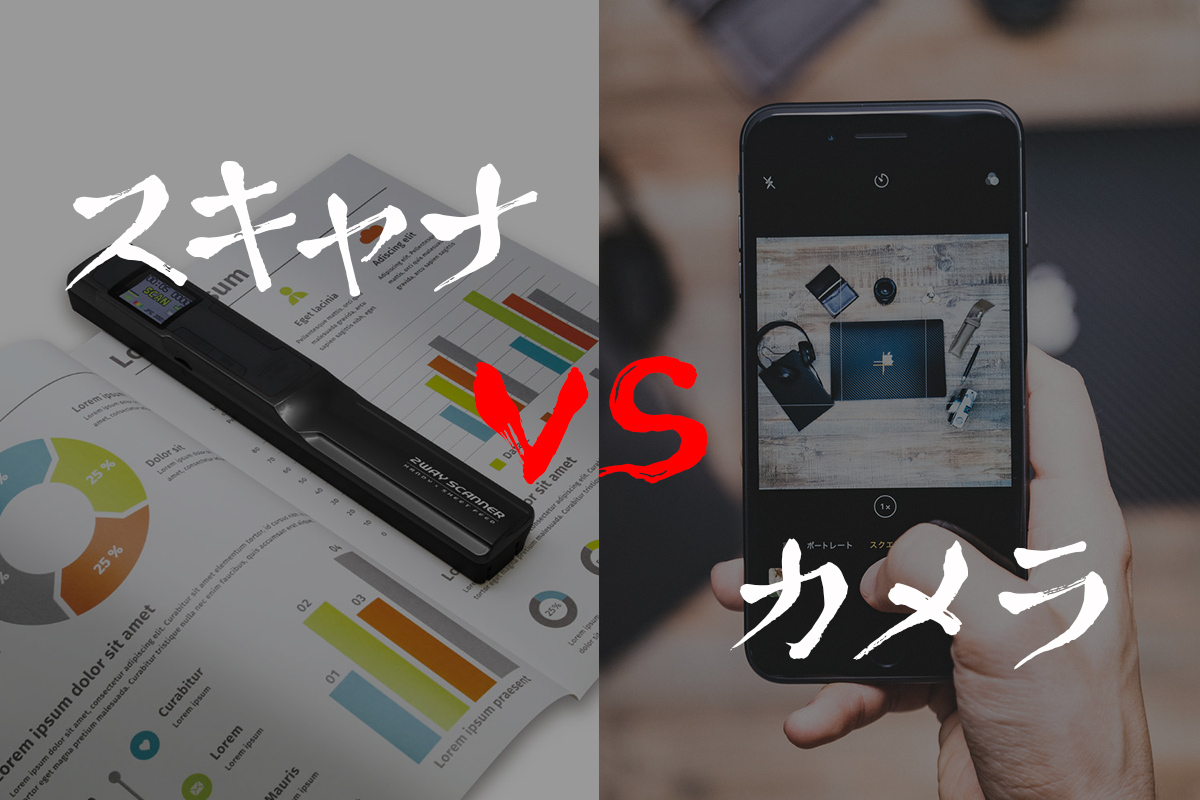
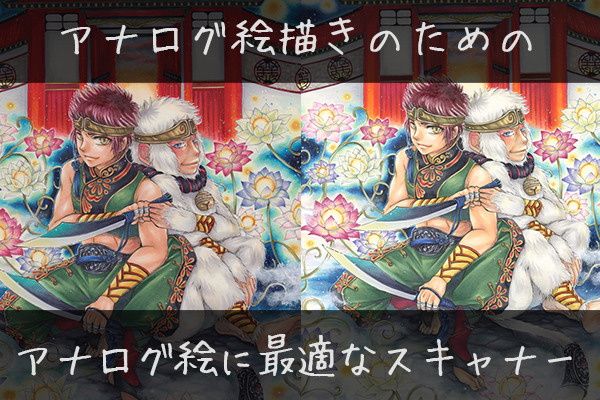
スキャナでスキャンした画像とカメラで撮影した画像はどう違うの 株式会社ミヨシ
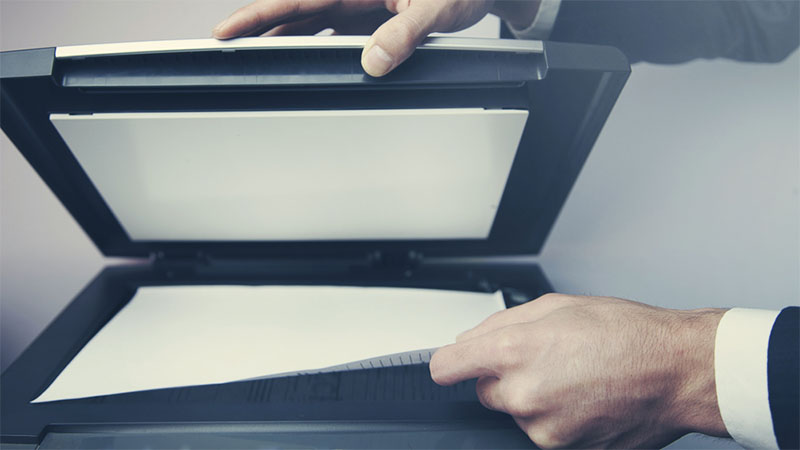
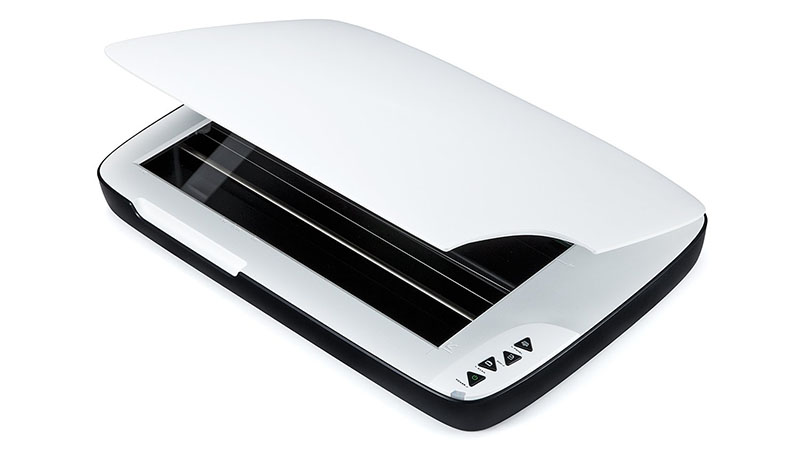
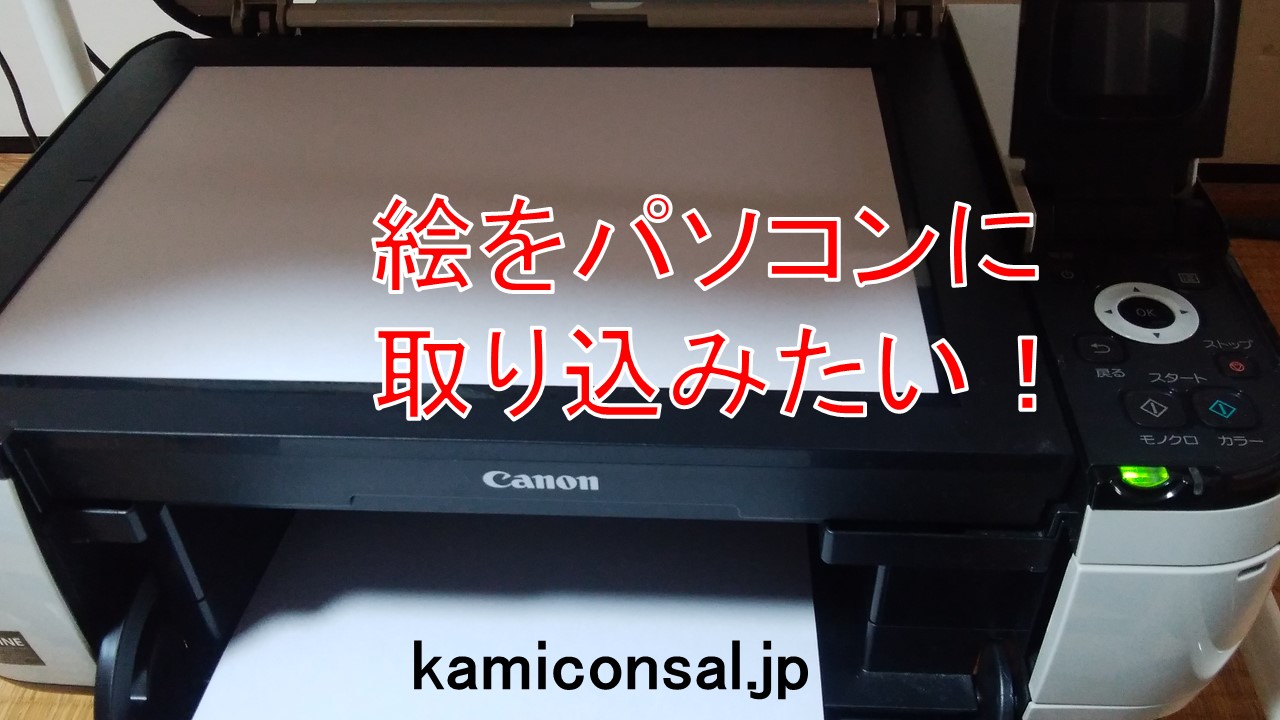
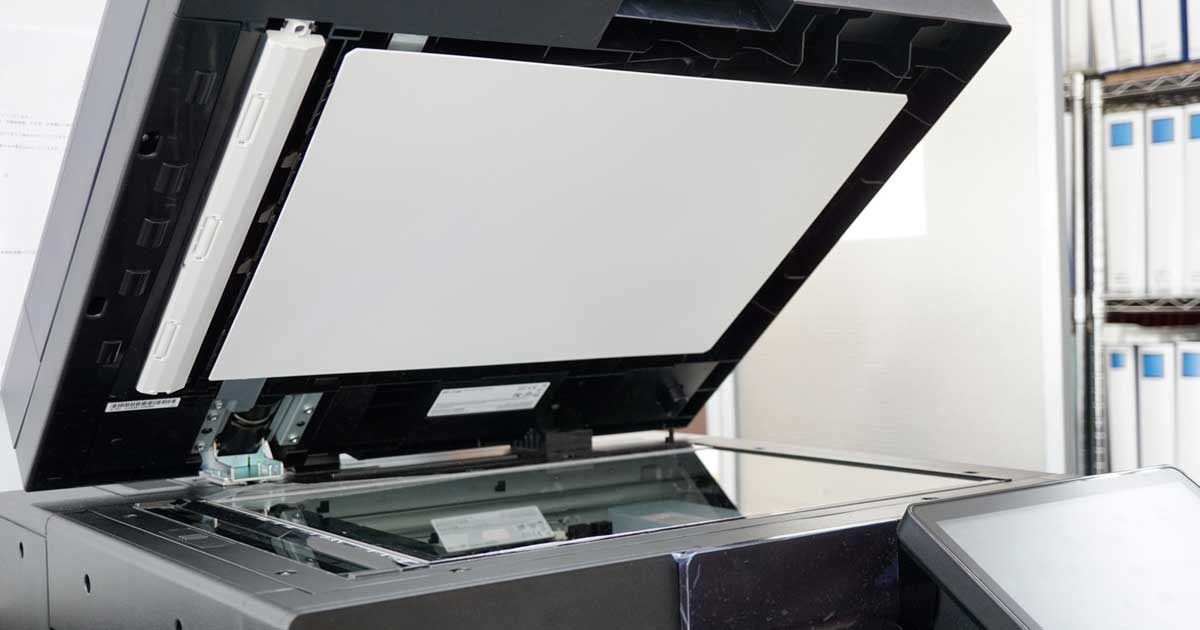
絵をパソコンに取り込みたいならスキャナー アナログの絵をパソコンに取り込みたい。 これはスキャナーでスキャンですよね。 今は複合コピー機ならほとんどが スキャナーの機能がありますから コピーをするのと同じ要領で スキャンして取り込めばいい。 取り込んだ絵は電子データになります。 お絵かきソフトがあればパソコンで 好きなように加工ができます。 ソフトの方は無料の 基本的な手順としては、パソコンとスキャナーを接続させたら、 イラストを描いた用紙を置くガラス面をまず、 汚れをキレイに拭きとっておきましょう。 そして、イラストが描いてある面を下にして用紙をセット。 蓋をして、更にその上から分厚い本など、 何か重しになるようなものをのせましょう。 そうすると、よりキレイにイラストをスキャン出来ますよ。 部屋の照明を落とし 大きなイラストをスキャンする3つの方法 1:A3対応のスキャナを購入 メリット :サイズの修正いらず デメリット:高価・本体が大きい →使用頻度が高いのであれば、おすすめです。 2:サイズのスキャナで2分割してスキャン メリット :安価・お手軽 デメリット:パソコンでイラストをつなぎ合わせる必要がある →使用頻度はほどほど。 パソコンで処理できるなら充分です。
紙の書類や画像の中の文字をテキストデータとして取り出したい! そんなときに便利なのが ocr(文字認識)機能 を搭載したツールですよね。 というわけで、この記事では 画像・pdf内の文書をテキスト化(文字起こし)できるアプリやサイト をまとめてみました。JPG、PNG、または GIF などの標準的な画像形式で画像を保存します。 それをコンピューター上のアクセスできるフォルダーに配置します。 Word、スキャンした画像を挿入する場所にカーソルを置き、リボンの 挿入タブで 画像 をクリック します 。 ダイアログ ボックスからスキャンした画像を選択し、 挿入 を クリックします 。 テキストをスキャンして Word に挿入する 文書をスキャンスキャンが完了したら、表示を選択して保存する前にスキャンしたファイルを表示するか、閉じる を選択して 保存します。 表示 を選択すると表示されるプレビューで、スキャンしたドキュメントまたは画像を 編集できます。
絵 スキャン パソコンのギャラリー
各画像をクリックすると、ダウンロードまたは拡大表示できます
 | ||
 |  |  |
 |  |  |
「絵 スキャン パソコン」の画像ギャラリー、詳細は各画像をクリックしてください。
 |  |  |
 |  | |
 |  |  |
「絵 スキャン パソコン」の画像ギャラリー、詳細は各画像をクリックしてください。
 | |  |
 |  |  |
 |  |  |
「絵 スキャン パソコン」の画像ギャラリー、詳細は各画像をクリックしてください。
 |  |  |
 |  |  |
 |  |  |
「絵 スキャン パソコン」の画像ギャラリー、詳細は各画像をクリックしてください。
 |  |  |
 |  |  |
 |  |  |
「絵 スキャン パソコン」の画像ギャラリー、詳細は各画像をクリックしてください。
 |  |  |
 |  |  |
 |  | |
「絵 スキャン パソコン」の画像ギャラリー、詳細は各画像をクリックしてください。
 | ||
 | |  |
 |  |  |
「絵 スキャン パソコン」の画像ギャラリー、詳細は各画像をクリックしてください。
 |  |  |
 |  |  |
 |  | |
「絵 スキャン パソコン」の画像ギャラリー、詳細は各画像をクリックしてください。
 |  |  |
 |  |  |
 |  |  |
「絵 スキャン パソコン」の画像ギャラリー、詳細は各画像をクリックしてください。
 |  | |
 |  |  |
 |  | |
「絵 スキャン パソコン」の画像ギャラリー、詳細は各画像をクリックしてください。
 |  |  |
 |  |  |
 |  |  |
「絵 スキャン パソコン」の画像ギャラリー、詳細は各画像をクリックしてください。
 |  |  |
 |  |
ただ、 スキャンを取るのが少々面倒 です。 スキャナーをパソコンにつなぎ、用紙をセットしてスキャンする・・・。 進捗を記録しようと思うと、毎回紙をセットするのがかなりの手間ですね。 そして一番の問題は、 家にスキャナーがあるかどうかです。 アナログでほぼ完結したカラーイラストを描いて、パソコンに読み込みたいという人は 光学解像度4800dpi を選んでください。 (現在の技術では4800dpiが最高値です。 どのメーカーもこれ以上はありません)ちなみに、モバイルスキャナだと600dpi前後しか無いので、フラットヘッドモデル一択ですね。 色味はパソコンソフトで補完しよう! カラーイラストを読み込んだ時の、「
Incoming Term: 絵 スキャン パソコン,

コメント
コメントを投稿